Wi-Fi для гостей в заведении: отдельная сеть без риска для бизнеса
Как настроить Wi-Fi для гостей в кафе, гостевом доме или кабинете: отдельная сеть, изоляция устройств, пароль с QR-кодом, ограничение скорости и обновление роутера.
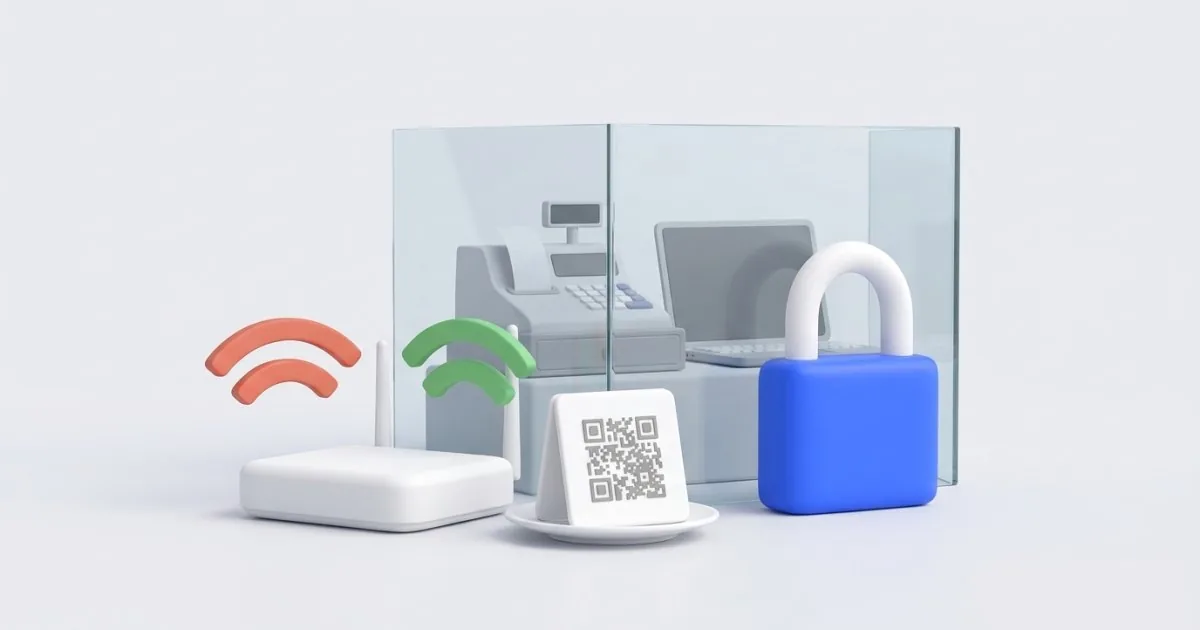
Гости в кафе, гостевом доме, салоне или в приёмной кабинета хотят одного: пароль от Wi-Fi. Многие компании дают им пароль от той же сети, в которой работают касса, платёжный терминал и компьютер со счетами. Это удобно, но рискованно.
В этой статье я покажу, как за час настроить отдельную сеть для гостей, у которой нет доступа ни к чему, что принадлежит компании. Вы также получите готовый текст для таблички с QR-кодом и чек-лист, который можно отмечать прямо у роутера.
Почему гостям не место в рабочей сети
В обычной домашней или офисной сети все устройства «видят» друг друга. Телефон гостя может увидеть принтер, компьютер с файлами, камеру, а иногда и панель кассы. Это не значит, что каждый гость будет что-то искать. Но достаточно одного заражённого телефона, который сам сканирует сеть в поисках слабых мест.
Вторая проблема: Ваша ответственность за порядок. Если кто-то сделает что-то запрещённое через Ваше подключение, вопросы сначала придут к Вам как к абоненту. Я не буду здесь описывать юридические подробности, потому что они зависят от ситуации. Практическое правило простое: чем сильнее гости отделены от компании и чем меньше они могут делать в сети, тем меньше риск.
Шаг 1: включите гостевую сеть в роутере
В большинстве новых роутеров есть готовая функция гостевой сети. Её название зависит от производителя, обычно это «Гостевая сеть» или «Guest network».
- Войдите в панель управления роутером. Адрес Вы найдёте на наклейке на нижней стороне устройства, часто это 192.168.0.1 или 192.168.1.1.
- Откройте настройки Wi-Fi и найдите параметр гостевой сети.
- Включите её и задайте название, отличное от рабочей сети, например «Kafe-Gosti».
- Установите шифрование WPA2 или WPA3 и пароль. Не оставляйте сеть без пароля.
Если в роутере нет такой функции, есть два пути. Можно заменить роутер на модель с гостевой сетью. Можно также попросить интернет-провайдера или IT-специалиста настроить отдельную сеть (так называемый VLAN).
Шаг 2: включите изоляцию устройств
Одного отдельного названия сети мало. Найдите параметр, который блокирует связь между устройствами. Чаще всего он называется «Изоляция клиентов», «AP isolation» или «Client isolation».
После его включения телефон одного гостя не видит телефон другого. Проверьте также, что у гостевой сети заблокирован доступ к локальной сети. Во многих роутерах это та же опция, что и «только доступ в интернет».
Как проверить это на практике
- Подключите свой телефон к гостевой сети.
- Попробуйте открыть в браузере адрес роутера (например, 192.168.1.1). Если панель не открывается, это хорошо.
- Попробуйте что-нибудь распечатать на рабочем принтере или увидеть его в списке устройств. Это не должно получиться.
Шаг 3: защитите сам роутер
Даже самая правильно настроенная гостевая сеть ничего не даст, если роутер плохо защищён. Сделайте три вещи:
- Смените стандартный пароль администратора. Данные вроде «admin / admin» знают боты, а пароль с наклейки может прочитать любой, у кого есть доступ к роутеру. Задайте длинный уникальный пароль и сохраните его в менеджере паролей или в сейфе.
- Обновите программное обеспечение роутера. В панели Вы найдёте вкладку вроде «Обновление» или «Firmware». Включите автоматические обновления, если роутер их поддерживает, или поставьте себе напоминание раз в месяц.
- Отключите удалённый доступ к панели, если Вы им не пользуетесь. Панель роутера не должна быть доступна из интернета.
Если роутер старый и производитель больше не выпускает для него обновлений, замените его. С обновлениями роутера всё так же, как с обновлениями сайта: без них уязвимости остаются открытыми. Это касается и сайта компании, о чём я пишу в разделе о технической поддержке.
Шаг 4: ограничьте скорость, чтобы гости не замедляли работу компании
Один гость, который смотрит видео в высоком качестве, может занять значительную часть канала. В результате платёжный терминал или система бронирования работают медленно.
В настройках гостевой сети найдите параметр ограничения скорости на устройство или для всей сети. Если его там нет, ищите в разделе QoS («качество обслуживания»). Хорошая отправная точка: лимит, достаточный, чтобы гость мог проверить почту и открыть карту, но не настолько большой, чтобы он забил канал. Конкретное значение подберите под свой канал и количество гостей, потому что одной цифры, подходящей всем, нет.
Стоит также установить ограничение количества устройств в гостевой сети, если роутер это позволяет.
Шаг 5: табличка с паролем и QR-кодом
Гости не должны спрашивать пароль на кассе. Поставьте на столик или у входа небольшую табличку с названием сети, паролем и QR-кодом, который подключает телефон к сети одним касанием.
QR-код для Wi-Fi обычно записывается так:
WIFI:T:WPA;S:Kafe-Gosti;P:VashParol123;;
Вставьте этот текст в любой генератор QR-кодов, распечатайте код и заламинируйте. Перед печатью проверьте его на двух телефонах: на iPhone и на Android.
Текст для таблички, который можно скопировать:
Wi-Fi для гостей Сеть: Kafe-Gosti Пароль: VashParol123 Отсканируйте код камерой телефона, и Вы подключитесь без ввода пароля. Просим пользоваться интернетом в соответствии с законом. Сеть доступна с ограниченной скоростью.
Меняйте пароль время от времени, например раз в полгода или когда из компании уходит сотрудник, который его знал. После смены пароля распечатайте новую табличку. Больше о QR-кодах Вы найдёте в статье QR-коды в компании: листовки, меню и отзывы.
Чего не делать
- Не давайте гостям пароль от рабочей сети, даже «на минутку».
- Не оставляйте сеть без пароля. Иначе Вашим подключением мог бы пользоваться любой прохожий.
- Не собирайте данные гостей при входе, если в этом нет необходимости. Имя, e-mail или телефон, введённые на странице входа, означают обязанности по GDPR (RODO). Обычный пароль проще.
- Не подключайте кассу, терминал или бухгалтерский компьютер к гостевой сети, даже если так удобнее. Лучше всего подключите их кабелем или к отдельной закрытой рабочей сети с надёжным паролем.
- Не оставляйте стандартные пароли на роутере, камерах и принтерах.
Чек-лист для отметок
| Что проверить | Готово |
|---|---|
| Отдельная сеть для гостей с другим названием | да / нет |
| Шифрование WPA2 или WPA3 и пароль | да / нет |
| Изоляция устройств включена | да / нет |
| Нет доступа гостей к рабочей сети (проверка телефоном) | да / нет |
| Пароль администратора роутера изменён | да / нет |
| Программное обеспечение роутера обновлено | да / нет |
| Скорость для гостевой сети ограничена | да / нет |
| Табличка с QR-кодом распечатана и проверена | да / нет |
Если во всех строках стоит «да», гостевая сеть настроена как следует для небольшой компании.
Итог
Отдельная сеть для гостей, изоляция устройств, надёжный пароль администратора и обновлённый роутер требуют часа работы и отделяют клиентов от кассы и компьютера. Табличка с QR-кодом избавляет персонал от вопросов о пароле.
Если помимо сети в заведении Вы хотите проверить защиту сайта компании, напишите мне. Можно также начать с бесплатного инструмента «Проверить сайт», который примерно за 30 секунд проверит сайт на безопасность, скорость и SEO. Если Вы хотите заказать полную проверку, я проведу аудит безопасности.
Частые вопросы
Да. В одной сети телефон гостя видит те же устройства, что и Вы: компьютер со счетами, кассу, принтер, иногда камеры. Благодаря отдельной гостевой сети чужие устройства не имеют к ним доступа, даже если какой-то из телефонов заражён.
Может, если гостевая сеть изолирована от рабочей. Тогда тот, кто узнает пароль, получает только доступ в интернет, как любой гость. Меняйте пароль время от времени, а лучше всего тогда, когда кто-то из персонала увольняется.
Проще всего заменить роутер на модель с функцией гостевой сети. Или попросить интернет-провайдера либо IT-специалиста настроить отдельную сеть (VLAN). Если ни один из вариантов не подходит, не подключайте кассу и рабочий компьютер к той же сети, что и гости, а подключите их кабелем к отдельному устройству.
Это зависит от законодательства и ситуации, поэтому одного ответа я не дам. На практике гостевая сеть с ограниченной скоростью, обновлённый роутер и правила пользования на табличке снижают риск проблем. При сомнениях обратитесь к юристу или к интернет-провайдеру.
Не нужно, а в небольшом заведении обычно и не стоит. Сбор имён, адресов электронной почты или номеров телефонов означает обязанности по GDPR (RODO). Обычный пароль на табличке проще и безопаснее.
Связанные услуги
Есть похожий проект?
Опишите, что Вам нужно, и в течение 24 часов я пришлю оценку. Новые клиенты получают скидку 20% на первый заказ.